استخراج صورة من فيديو يوتيوب، مقارنة بين 5 طرق
المتصفح، الصورة المصغرة، VLC، ffmpeg أو أداة على الإنترنت. خمس طرق لاستخراج صورة من فيديو يوتيوب، وما فيها من فخاخ، وكيف تحافظ على الجودة.
 Franck Meyer ·
·
6 دقائق قراءة
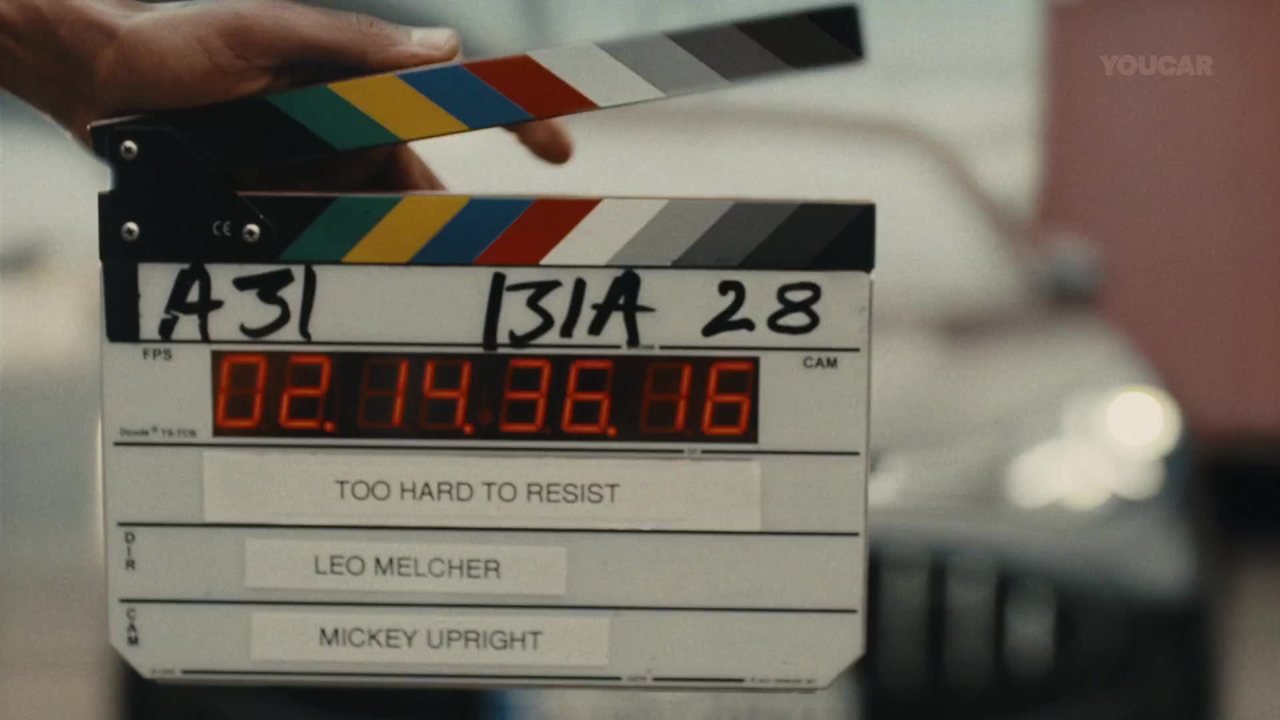
لاستخراج صورة من فيديو يوتيوب أمامك خمسة خيارات جادة. اثنان منها لا يحتاجان إلى تثبيت أي شيء فعلاً (المتصفح والصورة المصغرة). واثنان آخران، VLC وffmpeg، برنامجان لا يقرآن إلا ملفاً موجوداً أصلاً على جهازك. والخيار الأخير يمر عبر أداة على الإنترنت. لكل طريقة فخاخها، وفي الغالب العدو نفسه دائماً، وهو الضغط.
كلمة عن المصطلحات قبل أن نبدأ. الصورة المنفردة من الفيلم اسمها لقطة ثابتة (فريم). يسميها Edge «إطار الفيديو»، ويسميها Chrome «صورة الفيديو». أما الصورة المصغرة، أي صورة الغلاف في فيديو يوتيوب، فليست بالضرورة فريماً من الفيديو. سنعود إلى هذا لاحقاً.
متصفحك يقوم بالمهمة أصلاً
ليس في يوتيوب أي أداة مدمجة لاستخراج صورة. أما متصفحك ففيه. في Chrome انقر بزر الفأرة الأيمن مرتين متتاليتين على الفيديو. الأولى تفتح قائمة يوتيوب والثانية قائمة المتصفح. اختر «حفظ صورة الفيديو باسم». يُحفظ الملف بصيغة PNG.
في Edge المنطق نفسه مع «حفظ إطار الفيديو باسم» أو «نسخ إطار الفيديو». وإذا كنت تفضّل JPG فاختر «نسخ صورة الفيديو» في Chrome، والصقها في برنامج صور مثل Paint ثم صدّرها. رأيي أن تبقى مع PNG. الملف أثقل، لكنه لا يضيف عيوب ضغط جديدة إلى صورة ضغطها يوتيوب أصلاً.
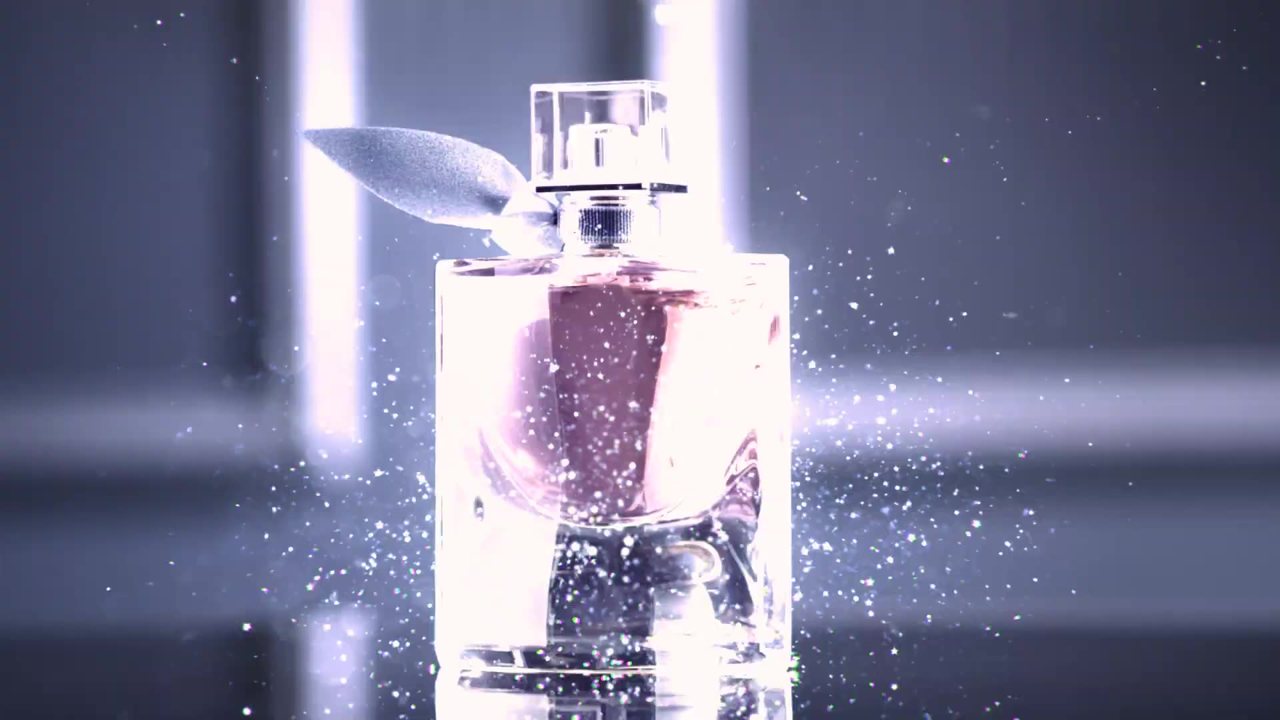
الصورة التي تحصل عليها تتوقف على جودة التشغيل في تلك اللحظة. قبل الالتقاط، افتح الإعدادات > الجودة واختر أعلى دقة. وبعد الإيقاف المؤقت، انتظر ثانية حتى تصبح الصورة واضحة. يبدو الأمر بديهياً، لكنه السبب الأول للقطات الضبابية في لوحات المزاج (moodboards).
اللقطة المناسبة تجدها إطاراً بإطار
لا أحد ينجح في الإيقاف في اللحظة المناسبة من أول مرة. ويوتيوب لديه الحل. عندما يكون الفيديو متوقفاً مؤقتاً، يتقدم مفتاح النقطة (.) إطاراً واحداً، ويرجع مفتاح الفاصلة (,) إطاراً واحداً. هذه الاختصارات تعمل فقط على الحاسوب وداخل المتصفح، وفقط أثناء الإيقاف المؤقت.
هنا تكسب الجودة. في الحركة السريعة، الصورة التي تقع عليها صدفة غالباً ما تكون ضبابية. وبالتقدم إطاراً بإطار تختار الأوضح. والأمر نفسه مع نص يظهر على الشاشة للحظة واحدة فقط.
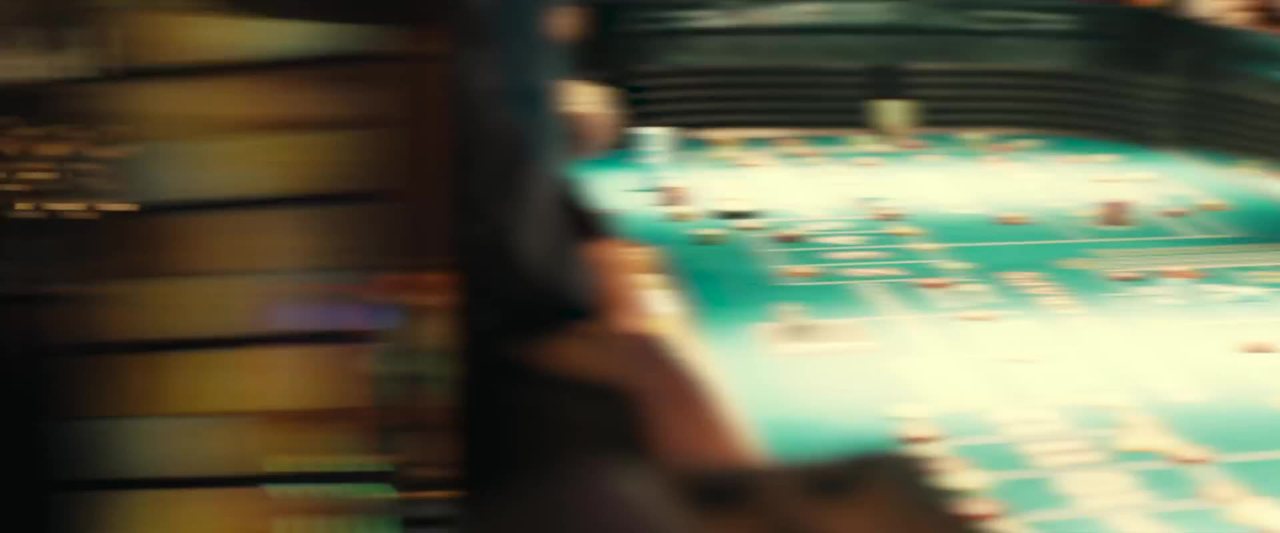
هذه اللقطة من كليب Sharks لفرقة Imagine Dragons، عند الدقيقة 01:11 تقريباً، جاءت من إيقاف عشوائي في منتصف الحركة. لم يعد الظل سوى أثر ضبابي. مع مفتاحي النقطة والفاصلة تبحث عن الصورة الواضحة بعد بضعة إطارات. أما مع الإيقاف بالفأرة فتأخذ ما يأتي.
الصورة المصغرة عملية، لكنها ليست الفيديو
إذا كنت تريد صورة الغلاف، فلا حاجة إلى مشغّل أصلاً. تجدها على العنوان i.ytimg.com/vi/VIDEO_ID/maxresdefault.jpg، وتستبدل VIDEO_ID بمعرّف الفيديو المكوّن من 11 حرفاً (الذي يأتي بعد «v=» في الرابط).
هناك ثلاثة حدود يجب أن تعرفها. نسخة maxres هي الأكبر المتاحة للعموم، بدقة 1280 × 720، فلا وجود لـ4K هنا. الفيديوهات القديمة أو منخفضة الدقة كثيراً ما لا تملك هذه النسخة، ويعرض العنوان حينها صورة رمادية صغيرة بدل رسالة خطأ. وأخيراً، نسختا maxres وmq فقط بنسبة 16:9. أما الباقي فبنسبة 4:3، مع أشرطة سوداء في الأعلى والأسفل.
والأهم أن الصورة المصغرة كثيراً ما تكون صورة مصنوعة لتغريك بالنقر. لا تطابق بالضرورة لقطة من الفيلم. فإذا أردت تحليل تكوين الكادر أو الإضاءة، فهذا ليس المصدر المناسب.
VLC، حين يكون الملف عندك
VLC لا يشغّل يوتيوب مباشرة في هذا النوع من العمل. تحتاج إلى الملف. إذا كان المشروع مشروعك، فانطلق من التصدير الأصلي، فهو دائماً أفضل من النسخة التي أعاد يوتيوب ترميزها. أما فيديو شخص آخر فاقرأ أولاً شروط استخدام يوتيوب التي تنظّم التنزيل.
بعد فتح الملف، يتم الالتقاط بـ Shift+S على Windows وLinux، وCmd+Alt+S على Mac، أو من القائمة Video > Take Snapshot. على Windows تُحفظ الصورة بصيغة PNG في المجلد Images/VLC. وتغيّر المجلد من Tools > Preferences > Video. صيغة JPG متاحة لملفات أخف، لكن من أجل الجودة ابقَ على PNG.
لتصيب الهدف بدقة، يتقدم زر «Frame by Frame» في أدوات التحكم المتقدمة إطاراً واحداً. وإذا أردت سلسلة صور، فإن مرشّح «Scene filter» (التفضيلات المتقدمة > Video > Filters) يحفظ صوراً تلقائياً أثناء التشغيل. الخطأ الكلاسيكي هو أن تنسى إيقافه. يواصل VLC حفظ الصور لكل الفيديوهات التي تشغّلها بعد ذلك، فتجد قرصك ممتلئاً بصور PNG من حلقة مسلسل شاهدتها في المساء.
ffmpeg، للاستخراج بالجملة دون نقر
ffmpeg يعمل من سطر الأوامر، ويعمل أيضاً على ملف محلي، وهو أدق أداة في القائمة. لصورة واحدة عند الثانية 5، الأمر هو التالي.
ffmpeg -ss 5 -i input.mp4 -vframes 1 output.png
ولصورة كل ثانية استخدم المرشّح fps. استبدل fps=1 بـ fps=1/5 للحصول على صورة كل 5 ثوانٍ.
ffmpeg -i input.mp4 -vf fps=1 output_%04d.png
الجزء %04d يرقّم الملفات. دون ترقيم تكتب كل صورة فوق التي قبلها وينتهي بك الأمر بملف واحد. ولاستخراج كل الصور دون استثناء أضف -fps_mode passthrough، وإلا فقد يكرر ffmpeg بعض الإطارات أو يحذفها في بعض الملفات.
موضع -ss مهم. إذا وضعته قبل -i فالتنفيذ سريع جداً، لكن عدة مصادر تشير إلى أن ffmpeg يقفز حينها إلى أقرب إطار مفتاحي، وهو ليس بالضرورة اللحظة المطلوبة تماماً. وإذا وضعته بعد -i فالنتيجة أدق، لكن ffmpeg يفك ترميز كل الإطارات من البداية. في ملف مدته ساعتان تنتقل من بضعة أجزاء من الثانية إلى عدة دقائق. وإذا جاءت صورتك مزاحة، فهذا أول ما يجب أن تتحقق منه.
وهناك إعدادان أخيران. إذا أخرجت بصيغة JPG وكانت الصورة مضغوطة أكثر من اللازم، أضف -q 2 أو انتقل إلى PNG. واحذر من الشروحات التي تقدم -ss 10 على أنه استخراج كل 10 ثوانٍ. هذا الخيار يحدد نقطة البداية فقط، أما الفاصل الزمني فيُضبط بـ fps.
الأدوات على الإنترنت، وأين تتعثر
هذا أبسط طريق حين لا تريد تثبيتاً ولا تنزيلاً. بعض المواقع تطلب رابط الفيديو وتعطيك عدداً محدوداً من الصور، غالباً نحو ثلاثين في النسخة المجانية. ومواقع أخرى تطلب منك رفع ملفك الخاص، ثم تختار لحظة محددة أو فاصلاً زمنياً، والصيغة (PNG أو JPG أو WEBP).
الحدود متوقعة. الحصص المجانية تنفد بسرعة، والجودة تتوقف على الخدمة، وبعضها يعني أنك ترسل ملفاتك إلى طرف ثالث. إذا كان الفيديو لعميل ولم يُعرض بعد، فتحقق من المكان الذي تخزّن فيه الخدمة ملفك ومدة احتفاظها به. عميلك سيريد أن يعرف أين ذهبت صوره.
والحد الآخر هو الفاصل الثابت. صورة كل 5 ثوانٍ تفوّت اللقطات القصيرة وتضاعف التكرار في اللقطات الطويلة. وفي تحليل المونتاج، المهم هو تغيّر اللقطة. في Scenorama، الصق الرابط واختر الاستخراج عند تغيّر اللقطة، فتحصل على صورة لكل لقطة بدل شبكة عشوائية.
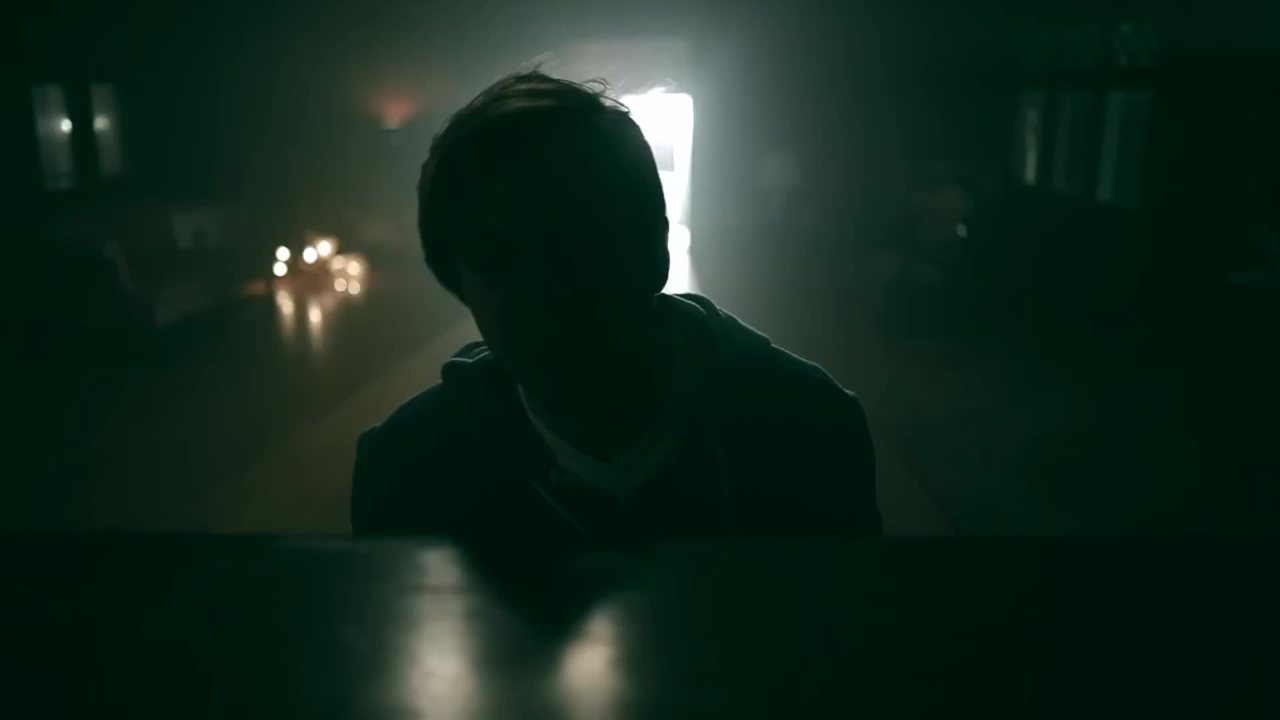
ما يحافظ على نظافة الصورة، أياً كانت الطريقة
الأخطاء نفسها تتكرر في كل مكان. وهذه أغلاها ثمناً.
- الحفظ بصيغة JPG بحكم العادة، بينما يجنّبك PNG ضغطاً إضافياً.
- الالتقاط بينما الفيديو لا يزال يعمل بدقة منخفضة.
- اعتبار الصورة المصغرة لقطة من الفيلم.
- ترك Scene filter في VLC مفعلاً.
- نسيان ترقيم الملفات مع ffmpeg.
ونقطة أخيرة، قانونية هذه المرة. إتاحة الصورة للعموم لا تمنحك أي حق في إعادة استخدامها، فحقوق المؤلف تبقى سارية. في لوحة مزاج داخلية نادراً ما يُطرح السؤال. أما للنشر على مدونة، فاستعلم عن حق الاقتباس (المادة L122-5 من قانون الملكية الفكرية الفرنسي).
في المرة القادمة التي تلمح فيها لقطة تعجبك، لا تلتقط صورة للشاشة. ارفع الجودة إلى الحد الأقصى، وأوقف الفيديو، وارجع بضعة إطارات بمفتاح الفاصلة، ثم تقدم بمفتاح النقطة حتى تصل إلى الأوضح، ثم احفظ بصيغة PNG من قائمة Chrome. قارن مع لقطتك المعتادة. الفرق يظهر فوراً.
الأسئلة الشائعة
هل يمكن استخراج صورة من فيديو يوتيوب عبر الهاتف؟
اختصارات التقدم إطاراً بإطار (النقطة والفاصلة) تعمل فقط على الحاسوب وداخل المتصفح. على الهاتف يبقى لك التقاط الشاشة التقليدي أو أداة على الإنترنت تلصق فيها رابط الفيديو.
PNG أم JPG، أي صيغة أختار للقطة الثابتة؟
PNG صيغة بلا فقدان. هي أثقل لكنها لا تضيف عيوب ضغط. وإذا اضطررت إلى الإخراج بصيغة JPG مع ffmpeg، فاستخدم الخيار -q 2 لتقليل الضرر.
لماذا تكون الصورة المصغرة التي حصلت عليها رمادية أو بها أشرطة سوداء؟
الصورة الرمادية الصغيرة تعني أن نسخة maxresdefault غير موجودة لهذا الفيديو، وهذا يحدث كثيراً مع الفيديوهات القديمة أو منخفضة الدقة. أما الأشرطة السوداء فتأتي من النسخ بنسبة 4:3، وفقط maxres وmq بنسبة 16:9.
هل يحق لي إعادة استخدام الصور المستخرجة من فيديو يوتيوب؟
حقوق المؤلف تبقى سارية حتى لو كانت الصورة متاحة للعموم. للنشر، استعلم عن حق الاقتباس (المادة L122-5 من قانون الملكية الفكرية الفرنسي) واقرأ شروط استخدام يوتيوب التي تنظّم التنزيل.
جرّب على الفيديو الخاص بك
الصق رابطًا من YouTube أو TikTok أو Instagram أو Vimeo. يستخرج Scenorama الصور، فتضيف ملاحظاتك عليها وتصدّر لوحة الإلهام بصيغة PDF.
Franck Meyerمصوّر فيديو، مؤسس Scenorama