Cómo sacar un fotograma de un vídeo de YouTube, 5 métodos comparados
Navegador, miniatura, VLC, ffmpeg o herramienta online. Cinco formas de sacar un fotograma de un vídeo de YouTube, sus trampas y cómo mantener la calidad.
 Franck Meyer ·
·
7 min de lecture
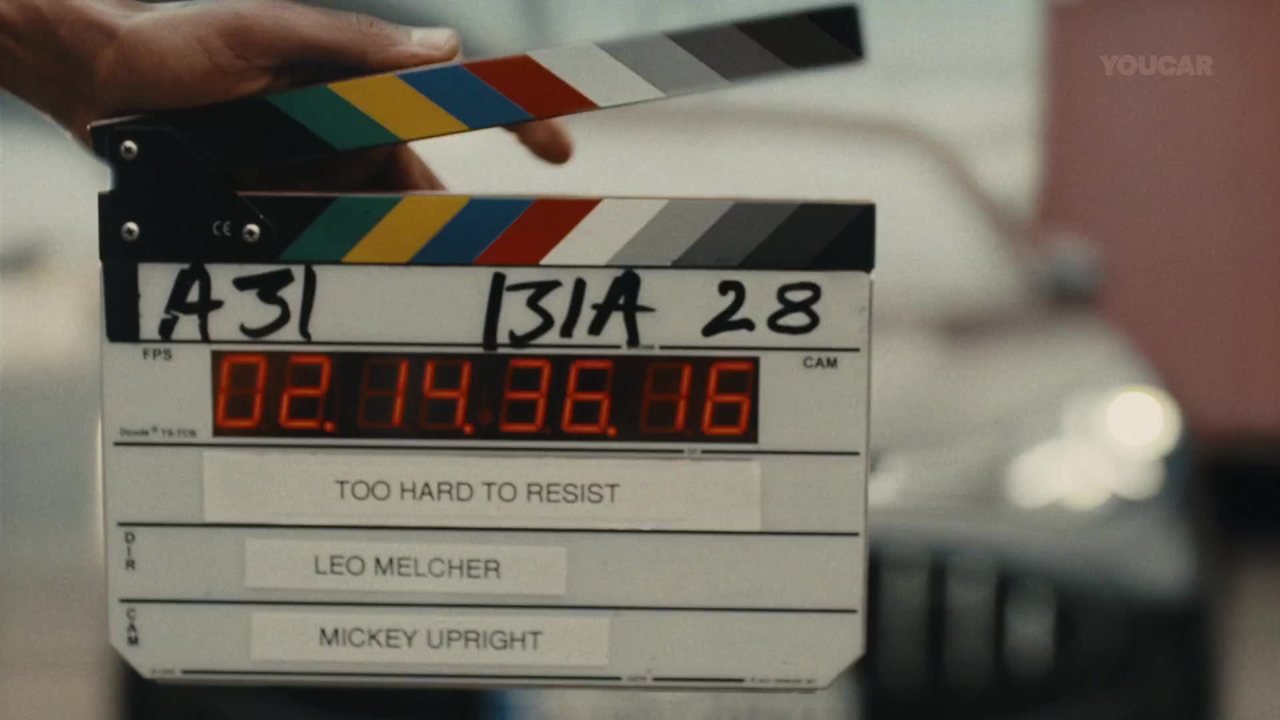
Para sacar un fotograma de un vídeo de YouTube tienes cinco opciones serias. Dos se hacen de verdad sin instalar nada (el navegador y la miniatura). Otras dos, VLC y ffmpeg, son programas que solo leen un archivo que ya tienes en tu ordenador. La última pasa por una herramienta online. Cada una tiene sus trampas, y casi siempre el mismo enemigo, la compresión.
Una aclaración de vocabulario antes de empezar. Una imagen aislada de una película es un fotograma. Edge habla de «fotograma de vídeo» y Chrome de «imagen de vídeo». Y la miniatura, la imagen de portada de un vídeo de YouTube, no es necesariamente un fotograma. Volvemos a esto más abajo.
Tu navegador ya hace el trabajo
YouTube no tiene ninguna herramienta integrada para sacar un fotograma. Tu navegador sí. En Chrome, haz dos clics derechos seguidos sobre el vídeo. El primero abre el menú de YouTube, el segundo el del navegador. Elige «Guardar imagen de vídeo como». El archivo se guarda en PNG.
En Edge la lógica es la misma con «Guardar fotograma de vídeo como» o «Copiar fotograma de vídeo». Si prefieres JPG, elige «Copiar imagen de vídeo» en Chrome, pega en un programa de imagen como Paint y exporta. Mi consejo es que te quedes con el PNG. El archivo pesa más, pero no añade artefactos de compresión a una imagen que YouTube ya ha comprimido.

La imagen que obtienes depende de la calidad de reproducción del momento. Antes de capturar, ve a Configuración > Calidad y elige la resolución más alta. Después de la pausa, espera un segundo a que la imagen se vea nítida. Parece obvio, pero es la causa número uno de fotogramas borrosos en los moodboards.
El fotograma bueno se encuentra imagen a imagen
Pausar en el momento justo a la primera es algo que no consigue nadie. YouTube tiene la solución. Con el vídeo en pausa, la tecla punto (.) avanza un fotograma y la tecla coma (,) retrocede un fotograma. Estos atajos solo funcionan en ordenador, en el navegador, y solo durante la pausa.
Aquí es donde ganas calidad. En un movimiento rápido, el fotograma que te sale al azar suele estar borroso. Avanzando fotograma a fotograma eliges el más nítido. Lo mismo vale para un texto que solo aparece un instante en pantalla.
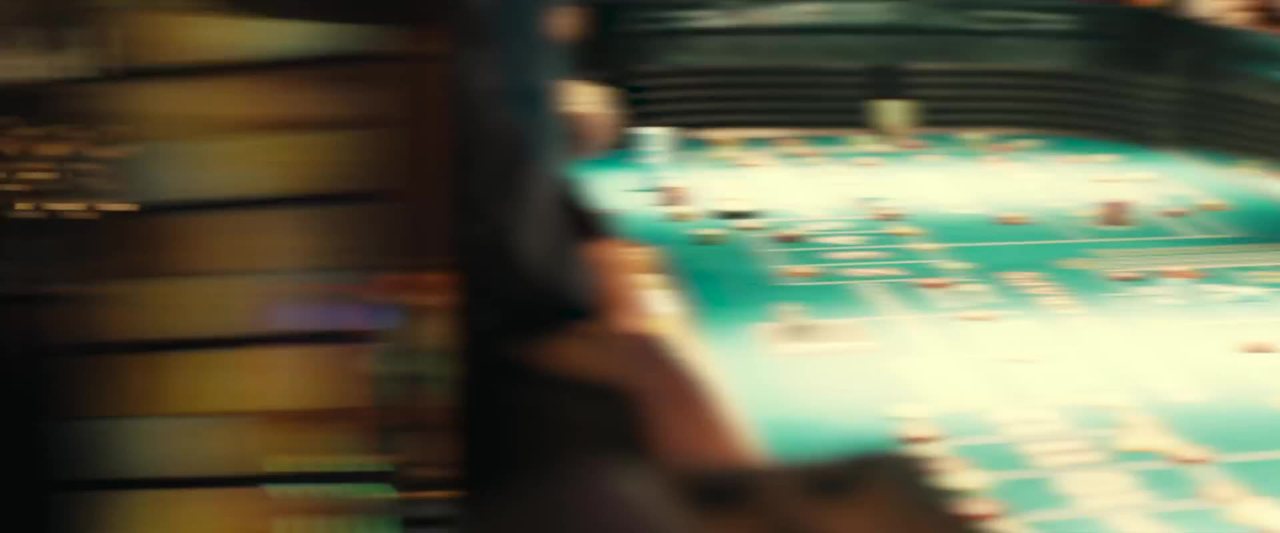
Este fotograma del videoclip Sharks de Imagine Dragons, hacia el 01:11, sale de una pausa al azar en pleno movimiento. La silueta se queda en una estela borrosa. Con las teclas punto y coma buscas el fotograma nítido unos cuantos fotogramas más allá. Con una pausa a ratón te llevas lo que caiga.
La miniatura es práctica, pero no es el vídeo
Si lo que quieres es la imagen de portada, ni siquiera necesitas el reproductor. Está en la dirección i.ytimg.com/vi/VIDEO_ID/maxresdefault.jpg, donde sustituyes VIDEO_ID por el identificador de 11 caracteres del vídeo (el que va después de «v=» en la URL).
Hay tres límites que conviene conocer. La versión maxres es la más grande disponible públicamente, en 1280 × 720, así que aquí no hay 4K. Los vídeos antiguos o de baja resolución a menudo no tienen esta versión, y la dirección muestra entonces una pequeña imagen gris en lugar de un error. Por último, solo las versiones maxres y mq son 16:9. Las demás son 4:3, con barras negras arriba y abajo.
Y sobre todo, una miniatura suele ser una imagen fabricada para dar ganas de hacer clic. No corresponde necesariamente a un plano de la película. Para analizar un encuadre o una luz, no es la fuente adecuada.
VLC, cuando ya tienes el archivo
VLC no reproduce YouTube directamente para este tipo de trabajo. Necesitas el archivo. Si es tu propio proyecto, parte de tu exportación original, siempre será mejor que la versión recodificada por YouTube. Si es el vídeo de otra persona, lee primero las condiciones de uso de YouTube, que regulan la descarga.
Una vez abierto el archivo, la captura se hace con Mayús+S en Windows y Linux, Cmd+Alt+S en Mac, o desde el menú Vídeo > Tomar instantánea. En Windows, la imagen se guarda en PNG en Imágenes/VLC. Puedes cambiar la carpeta en Herramientas > Preferencias > Vídeo. El JPG está disponible para archivos más ligeros, pero si buscas calidad, quédate con el PNG.
Para afinar, el botón «Fotograma a fotograma» de los controles avanzados avanza un solo fotograma. Y si quieres una serie, el filtro «Scene filter» (Preferencias avanzadas > Vídeo > Filtros) guarda imágenes automáticamente durante la reproducción. El error clásico es olvidarte de desactivarlo. VLC sigue entonces guardando imágenes de todos los vídeos que veas después, y acabas con el disco lleno de PNG de un episodio de serie que viste por la noche.
ffmpeg, para extraer en serie sin hacer clic
ffmpeg funciona por línea de comandos, también trabaja sobre un archivo local, y es la herramienta más precisa de la lista. Para un solo fotograma a los 5 segundos, el comando es el siguiente.
ffmpeg -ss 5 -i input.mp4 -vframes 1 output.png
Para un fotograma por segundo, usa el filtro fps. Sustituye fps=1 por fps=1/5 para un fotograma cada 5 segundos.
ffmpeg -i input.mp4 -vf fps=1 output_%04d.png
El %04d numera los archivos. Sin numeración, cada imagen sobrescribe la anterior y te quedas con un solo archivo. Para extraer todos los fotogramas sin excepción, añade -fps_mode passthrough, o ffmpeg puede duplicar o descartar fotogramas en ciertos archivos.
La posición de -ss importa. Colocado antes de -i es muy rápido, pero varias fuentes indican que ffmpeg salta entonces al fotograma clave más cercano, que no es necesariamente el momento exacto que pides. Colocado después de -i es más preciso, pero ffmpeg decodifica todos los fotogramas desde el principio. En un archivo de 2 horas pasas de unos milisegundos a varios minutos. Si tu fotograma sale desfasado, es lo primero que debes comprobar.
Dos ajustes más. Si exportas en JPG y la imagen está demasiado comprimida, añade -q 2 o pasa a PNG. Y desconfía de los tutoriales que presentan -ss 10 como una extracción cada 10 segundos. Esa opción solo fija el punto de inicio, el intervalo se ajusta con fps.
Las herramientas online y dónde fallan
Es el camino más sencillo cuando no quieres instalar ni descargar. Algunos sitios te piden el enlace del vídeo y devuelven un número limitado de imágenes, a menudo unas treinta en la versión gratuita. Otros te hacen subir tu propio archivo, y luego eliges un momento preciso o un intervalo, y el formato (PNG, JPG o WEBP).
Los límites son previsibles. Las cuotas gratuitas se agotan enseguida, la calidad depende del servicio, y en algunos casos le envías tus archivos a un tercero. Si es un vídeo de cliente todavía sin estrenar, comprueba dónde guarda el servicio tu archivo y durante cuánto tiempo. Tu cliente querrá saber adónde han ido a parar sus imágenes.
El otro límite es el intervalo fijo. Un fotograma cada 5 segundos se pierde los planos cortos y multiplica los duplicados en los planos largos. Para un análisis de montaje, lo que cuenta es el cambio de plano. En Scenorama, pega el enlace y elige la extracción por cambio de plano, y obtienes una imagen por plano en lugar de una cuadrícula arbitraria.
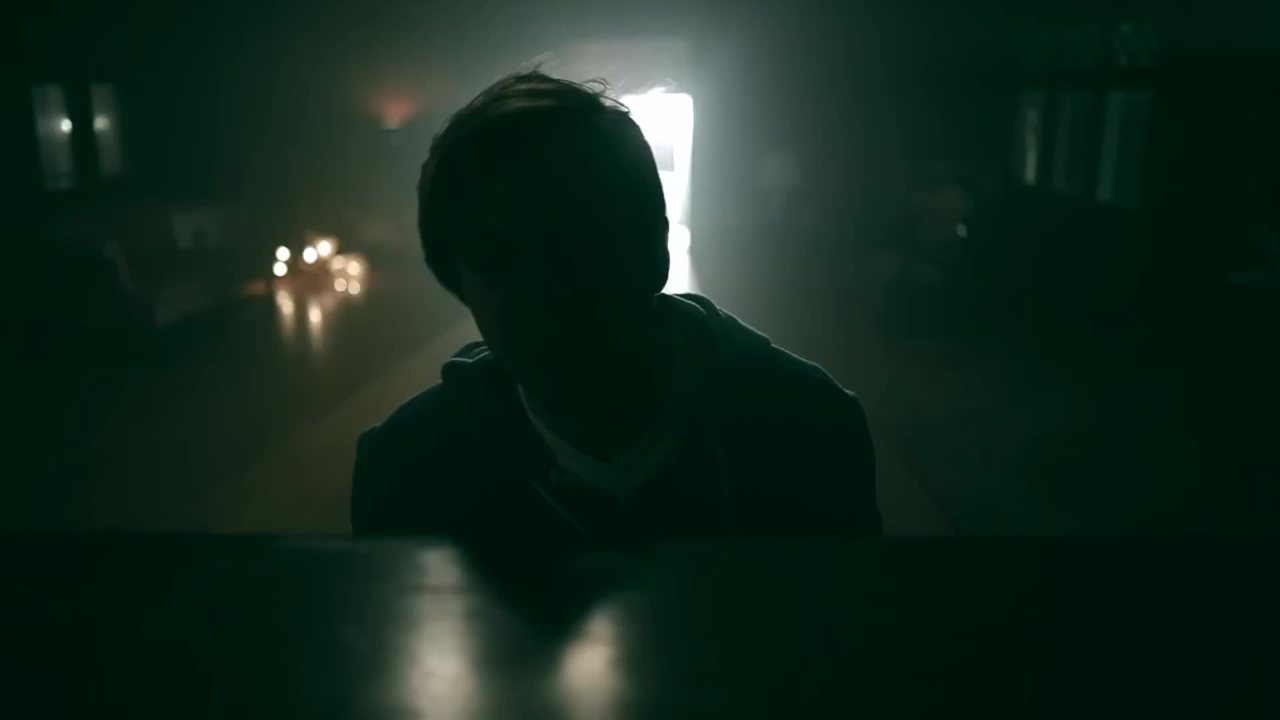
Qué mantiene limpia una imagen, sea cual sea el método
Los mismos errores se repiten en todas partes. Estos son los que más cuestan.
- Guardar en JPG por costumbre cuando el PNG te ahorra una compresión más.
- Capturar mientras el vídeo todavía se reproduce en baja resolución.
- Tomar la miniatura por un plano de la película.
- Dejar activo el Scene filter de VLC.
- Olvidar la numeración de archivos con ffmpeg.
Un último punto, este jurídico. Que una imagen sea accesible públicamente no te da ningún derecho a reutilizarla, los derechos de autor se siguen aplicando. Para un moodboard interno, la cuestión apenas se plantea. Para publicar en un blog, infórmate sobre el derecho de cita de tu país (en Francia, el artículo L122-5 del Código de la propiedad intelectual).
La próxima vez que veas un plano que te guste, no hagas una captura de pantalla. Sube la calidad al máximo, pausa, retrocede unos fotogramas con la coma, avanza con el punto hasta el más nítido y guarda en PNG desde el menú de Chrome. Compáralo con tu captura de siempre. La diferencia se nota enseguida.
Preguntas frecuentes
¿Se puede sacar un fotograma de un vídeo de YouTube desde el móvil?
Los atajos fotograma a fotograma (punto y coma) solo funcionan en ordenador, en el navegador. En el móvil te quedan la captura de pantalla clásica o una herramienta online a la que pegas el enlace del vídeo.
¿PNG o JPG, qué formato elegir para un fotograma?
El PNG es un formato sin pérdida. Pesa más, pero no añade artefactos de compresión. Si tienes que exportar en JPG con ffmpeg, usa la opción -q 2 para limitar el daño.
¿Por qué la miniatura que obtengo es gris o tiene barras negras?
Una pequeña imagen gris significa que la versión maxresdefault no existe para ese vídeo, algo frecuente en vídeos antiguos o de baja resolución. Las barras negras vienen de las versiones en 4:3, solo maxres y mq son 16:9.
¿Puedo reutilizar las imágenes extraídas de un vídeo de YouTube?
Los derechos de autor se siguen aplicando, aunque la imagen sea accesible públicamente. Para una publicación, infórmate sobre el derecho de cita (en Francia, el artículo L122-5 del Código de la propiedad intelectual) y lee las condiciones de uso de YouTube, que regulan la descarga.
Pruébalo con tu propio video
Pega un enlace de YouTube, TikTok, Instagram o Vimeo. Scenorama extrae las imágenes, tú las anotas y exportas tu moodboard en PDF.
Franck MeyerVideasta, fundador de Scenorama