Standbild aus einem YouTube-Video extrahieren, 5 Methoden im Vergleich
Browser, Thumbnail, VLC, ffmpeg oder Online-Tool. Fünf Wege, ein Standbild aus einem YouTube-Video zu ziehen, ihre Stolperfallen und wie du die Qualität behältst.
 Franck Meyer ·
·
7 Min. Lesezeit
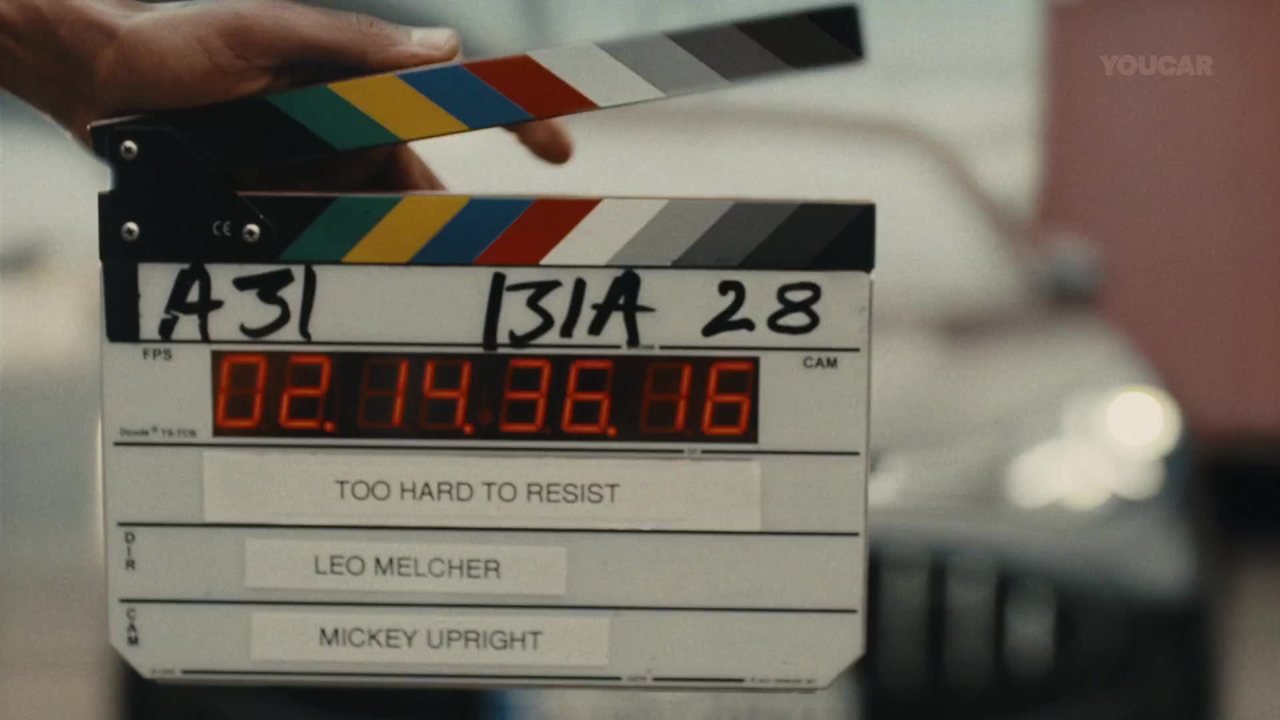
Um ein Standbild aus einem YouTube-Video zu extrahieren, hast du fünf ernsthafte Optionen. Zwei funktionieren wirklich ohne Installation (der Browser und das Thumbnail). Zwei weitere, VLC und ffmpeg, sind Programme, die nur eine Datei abspielen oder verarbeiten, die schon auf deinem Rechner liegt. Die letzte läuft über ein Online-Tool. Jede hat ihre Tücken, und fast immer ist es derselbe Gegner, nämlich die Kompression.
Kurz zur Begrifflichkeit vorab. Ein einzelnes Bild aus einem Film ist ein Frame (auf Deutsch auch Einzelbild). Edge spricht von „Videoframe“, Chrome von „Videobild“. Und das Thumbnail, das Vorschaubild eines YouTube-Videos, ist nicht zwingend ein Frame aus dem Film. Dazu weiter unten mehr.
Dein Browser erledigt den Job schon
YouTube hat kein eingebautes Tool, um ein Standbild zu speichern. Dein Browser schon. In Chrome klickst du zweimal hintereinander mit der rechten Maustaste auf das Video. Der erste Klick öffnet das YouTube-Menü, der zweite das Browsermenü. Wähle dort „Videobild speichern unter“. Die Datei wird als PNG gespeichert.
In Edge funktioniert es nach derselben Logik mit „Videoframe speichern unter“ oder „Videoframe kopieren“. Wenn du unbedingt ein JPG willst, wähle in Chrome „Videobild kopieren“, füge es in ein Bildprogramm wie Paint ein und exportiere es. Meine Meinung: Bleib beim PNG. Die Datei ist größer, aber sie fügt einem Bild, das YouTube schon komprimiert hat, keine zusätzlichen Kompressionsartefakte hinzu.

Welches Bild du bekommst, hängt von der aktuellen Wiedergabequalität ab. Geh vor der Aufnahme auf Einstellungen > Qualität und wähle die höchste Auflösung. Warte nach der Pause eine Sekunde, bis das Bild scharf ist. Das klingt selbstverständlich, ist aber die Ursache Nummer eins für unscharfe Frames in Moodboards.
Den richtigen Frame findest du Bild für Bild
Beim ersten Versuch im richtigen Moment zu pausieren, schafft keiner. YouTube hat die Lösung. Sobald das Video pausiert ist, springt die Punkttaste (.) ein Bild vor und die Kommataste (,) ein Bild zurück. Diese Shortcuts funktionieren nur am Computer, im Browser und nur während der Pause.
Hier gewinnst du an Qualität. Bei schneller Bewegung ist das Bild, auf dem du zufällig landest, oft unscharf. Wenn du Frame für Frame vorgehst, wählst du das schärfste aus. Dasselbe gilt für Text, der nur kurz im Bild steht.
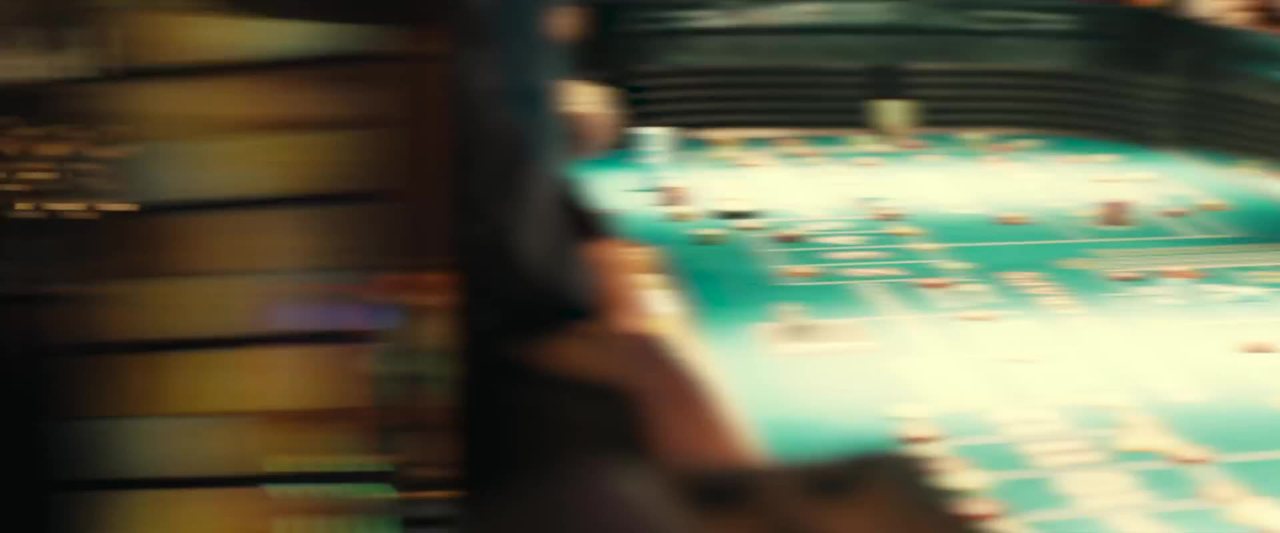
Dieser Frame aus dem Clip Sharks von Imagine Dragons, etwa bei 01:11, stammt aus einer zufälligen Pause mitten in der Bewegung. Die Silhouette ist nur noch ein verwischter Streifen. Mit Punkt- und Kommataste suchst du ein paar Frames weiter das scharfe Bild. Pausierst du mit der Maus, nimmst du, was gerade kommt.
Das Thumbnail ist praktisch, aber nicht das Video
Wenn du das Vorschaubild willst, brauchst du gar keinen Player. Es liegt unter der Adresse i.ytimg.com/vi/VIDEO_ID/maxresdefault.jpg, wobei du VIDEO_ID durch die 11-stellige Kennung des Videos ersetzt (die, die in der Adresse hinter „v=“ steht).
Drei Einschränkungen solltest du kennen. Die maxres-Version ist die größte öffentlich verfügbare, mit 1280 × 720, also kein 4K. Ältere Videos oder solche mit niedriger Auflösung haben diese Version oft nicht, und die Adresse zeigt dann statt einer Fehlermeldung ein kleines graues Bild. Außerdem sind nur die Versionen maxres und mq im Format 16:9. Die anderen sind 4:3, mit schwarzen Balken oben und unten.
Vor allem ist ein Thumbnail oft ein Bild, das gemacht wurde, damit man klickt. Es entspricht nicht unbedingt einer Einstellung aus dem Film. Für die Analyse von Bildausschnitt oder Licht ist es nicht die richtige Quelle.
VLC, wenn du die Datei schon hast
VLC spielt YouTube für diese Art von Arbeit nicht direkt ab. Du brauchst die Datei. Wenn es dein eigenes Projekt ist, geh von deinem Original-Export aus, der ist immer besser als die von YouTube neu kodierte Version. Bei dem Video von jemand anderem lies zuerst die Nutzungsbedingungen von YouTube, die den Download regeln.
Sobald die Datei geöffnet ist, machst du den Screenshot mit Umschalt+S unter Windows und Linux, Cmd+Alt+S auf dem Mac oder über das Menü Video > Snapshot aufnehmen. Unter Windows landet das Bild als PNG in Bilder/VLC. Den Ordner änderst du unter Extras > Einstellungen > Video. JPG gibt es für kleinere Dateien, aber für die Qualität bleibst du beim PNG.
Um genau zu treffen, springt die Schaltfläche „Einzelbild“ in den erweiterten Steuerelementen immer ein Frame weiter. Und wenn du eine Serie willst, speichert der „Scene Filter“ (Erweiterte Einstellungen > Video > Filter) während der Wiedergabe automatisch Bilder. Der klassische Fehler ist, ihn nicht wieder zu deaktivieren. VLC speichert dann weiter Bilder von allen Videos, die du danach abspielst, und deine Festplatte ist voller PNGs von einer Serienfolge, die du abends geschaut hast.
ffmpeg, um in Serie zu extrahieren, ohne zu klicken
ffmpeg läuft in der Kommandozeile, arbeitet ebenfalls mit einer lokalen Datei und ist das präziseste Tool auf der Liste. Für ein einzelnes Bild bei 5 Sekunden lautet der Befehl so.
ffmpeg -ss 5 -i input.mp4 -vframes 1 output.png
Für ein Bild pro Sekunde nimmst du den Filter fps. Ersetze fps=1 durch fps=1/5 für ein Bild alle 5 Sekunden.
ffmpeg -i input.mp4 -vf fps=1 output_%04d.png
Das %04d nummeriert die Dateien. Ohne Nummerierung überschreibt jedes Bild das vorherige, und du hast am Ende nur eine einzige Datei. Um wirklich alle Frames ohne Ausnahme zu extrahieren, hängst du -fps_mode passthrough an, sonst kann ffmpeg bei manchen Dateien Frames duplizieren oder weglassen.
Die Position von -ss zählt. Steht es vor -i, ist es sehr schnell, aber mehrere Quellen sagen, dass ffmpeg dann zum nächsten Keyframe springt, der nicht unbedingt dem exakt gewünschten Zeitpunkt entspricht. Steht es nach -i, ist es genauer, aber ffmpeg dekodiert alle Frames von Anfang an. Bei einer Datei von 2 Stunden gehst du von ein paar Millisekunden auf mehrere Minuten. Wenn dein Bild versetzt ist, prüf das als Erstes.
Noch zwei letzte Einstellungen. Wenn du als JPG ausgibst und das Bild zu stark komprimiert ist, füge -q 2 hinzu oder wechsle zu PNG. Und sei misstrauisch bei Tutorials, die -ss 10 als Extraktion alle 10 Sekunden darstellen. Diese Option legt nur den Startpunkt fest, das Intervall stellst du mit fps ein.
Online-Tools und wo sie haken
Das ist der einfachste Weg, wenn du weder installieren noch herunterladen willst. Manche Seiten verlangen den Link zum Video und liefern eine begrenzte Anzahl Bilder, im Gratis-Tarif oft etwa dreißig. Bei anderen lädst du deine eigene Datei hoch, wählst dann einen bestimmten Zeitpunkt oder ein Intervall und das Format (PNG, JPG oder WEBP).
Die Grenzen sind vorhersehbar. Die Gratis-Kontingente sind schnell erschöpft, die Qualität hängt vom Dienst ab, und bei manchen schickst du deine Dateien an Dritte. Bei einem Kundenvideo, das noch nicht veröffentlicht ist, prüf, wo der Dienst deine Datei speichert und wie lange er sie behält. Dein Kunde will wissen, wo seine Bilder gelandet sind.
Die andere Grenze ist das feste Intervall. Ein Bild alle 5 Sekunden verpasst kurze Einstellungen und erzeugt bei langen Einstellungen viele Dubletten. Für eine Analyse des Schnitts zählt der Moment des Einstellungswechsels. In Scenorama fügst du den Link ein und wählst die Extraktion nach Einstellungswechsel, du bekommst dann ein Bild pro Einstellung statt eines willkürlichen Rasters.
Was ein Bild sauber hält, egal bei welcher Methode
Dieselben Fehler tauchen überall auf. Das sind die, die am meisten kosten.
- Aus Gewohnheit als JPG speichern, obwohl PNG eine Kompression weniger bedeutet.
- Aufnehmen, während das Video noch in niedriger Auflösung läuft.
- Das Thumbnail für eine Einstellung aus dem Film halten.
- Den Scene Filter von VLC aktiv lassen.
- Bei ffmpeg die Nummerierung der Dateien vergessen.
Noch ein letzter Punkt, diesmal juristisch. Ein öffentlich zugängliches Bild gibt dir kein Recht, es wiederzuverwenden, das Urheberrecht gilt weiterhin. Für ein internes Moodboard stellt sich die Frage kaum. Wenn du auf einem Blog veröffentlichen willst, informier dich über das Zitatrecht (in Frankreich Artikel L122-5 des Code de la propriété intellectuelle, in Deutschland § 51 UrhG).
Wenn dir das nächste Mal eine Einstellung gefällt, mach keinen Screenshot. Stell die Qualität auf Maximum, pausiere, geh mit dem Komma ein paar Frames zurück, spring mit dem Punkt vor bis zum schärfsten und speichere dann als PNG über das Chrome-Menü. Vergleich es mit deinem üblichen Screenshot. Der Unterschied ist sofort zu sehen.
Häufige Fragen
Kann man auch am Handy ein Standbild aus einem YouTube-Video extrahieren?
Die Frame-für-Frame-Shortcuts (Punkt und Komma) funktionieren nur am Computer, im Browser. Am Handy bleibt dir der normale Screenshot oder ein Online-Tool, in das du den Link zum Video einfügst.
PNG oder JPG, welches Format nimmt man für einen Frame?
PNG ist ein verlustfreies Format. Es ist größer, fügt aber keine Kompressionsartefakte hinzu. Wenn du mit ffmpeg unbedingt als JPG ausgeben musst, nutze die Option -q 2, um den Schaden zu begrenzen.
Warum ist das abgerufene Thumbnail grau oder hat schwarze Balken?
Ein kleines graues Bild bedeutet, dass es die Version maxresdefault für dieses Video nicht gibt, was bei älteren Videos oder solchen mit niedriger Auflösung oft vorkommt. Die schwarzen Balken stammen von den 4:3-Versionen, nur maxres und mq sind im Format 16:9.
Darf ich Bilder, die ich aus einem YouTube-Video extrahiert habe, wiederverwenden?
Das Urheberrecht gilt weiterhin, auch wenn das Bild öffentlich zugänglich ist. Für eine Veröffentlichung informier dich über das Zitatrecht (in Frankreich Artikel L122-5 des Code de la propriété intellectuelle, in Deutschland § 51 UrhG) und lies die Nutzungsbedingungen von YouTube, die den Download regeln.
Probier es mit deinem eigenen Video
Füge einen YouTube-, TikTok-, Instagram- oder Vimeo-Link ein. Scenorama extrahiert die Bilder, du beschriftest sie und exportierst dein Moodboard als PDF.
Franck MeyerVideograf, Gründer von Scenorama